
Pelo Portal do Cliente, o cliente fala com a equipe do escritório sem sair do navegador e escolhe como quer receber os avisos. Este guia mostra as áreas Solicitações e Configurações.
Dica
Do lado do escritório: os chamados abertos pelo portal chegam à mesma fila dos que vêm do aplicativo. Veja Como gerenciar e visualizar chamados.
1. Acompanhar as solicitações
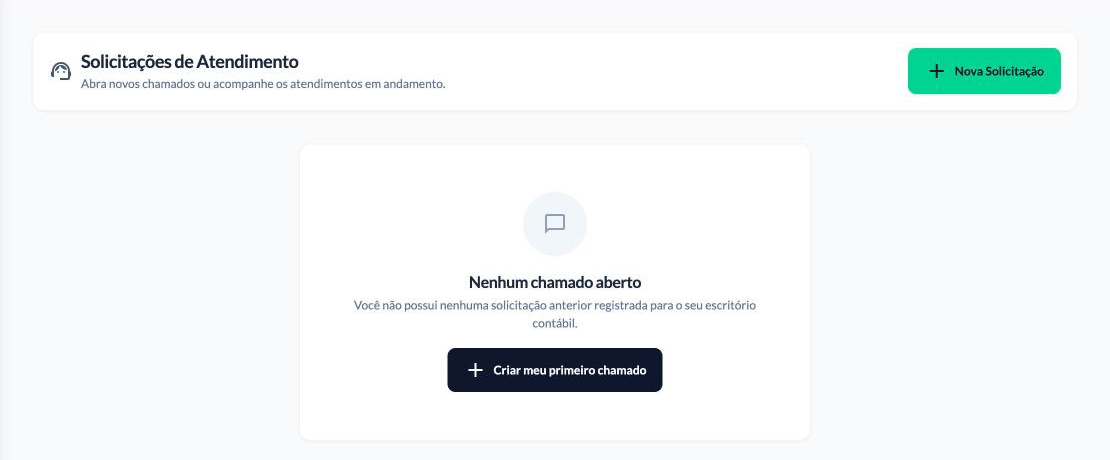
A tela Solicitações de Atendimento lista, em Histórico de Atendimentos, os chamados da empresa, com o número, o título, o departamento, a data de criação e o status:
| Status | O que significa |
|---|---|
| Em aberto | O chamado foi aberto e aguarda atendimento. |
| Aguardando resposta do solicitado | A resposta está com o escritório. |
| Aguardando resposta do solicitante | A resposta está com o cliente. |
| Encerrado | O atendimento terminou. |
2. Abrir uma solicitação
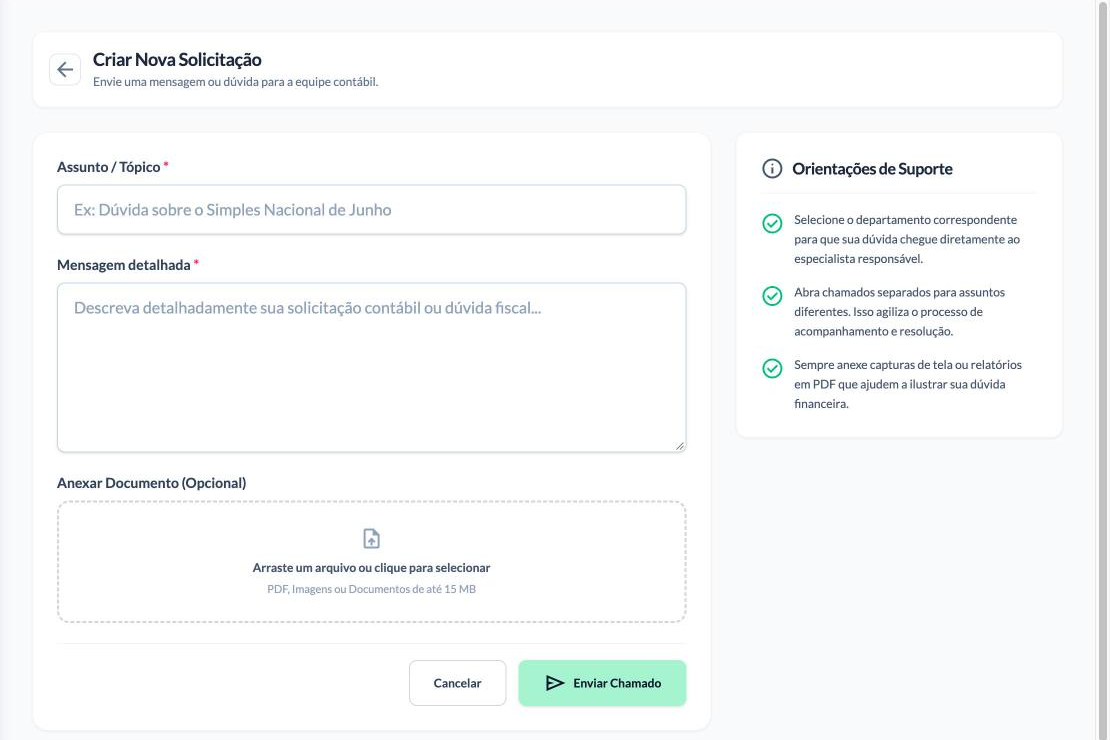
- O cliente clica em Nova Solicitação, nessa tela ou no atalho da tela Início.
- Se o escritório não tiver definido um departamento padrão, ele escolhe o Departamento Destinatário.
- Preenche o Assunto / Tópico, com até 100 caracteres, e a Mensagem detalhada, com até 2.000 caracteres.
- Se quiser, usa Anexar Documento (Opcional) para enviar um PDF, uma imagem ou outro documento de até 15 MB.
- Clica em Enviar Chamado.
Dica
Pedidos com formulário: quando o escritório libera modelos de pedido, como admissão e férias, eles também aparecem nessa tela. Veja Formulários no Portal do Cliente.
Dica
Departamento padrão: para que o campo de departamento não apareça ao cliente, defina o departamento padrão das solicitações. A opção fica em Configurações > Aplicativo. Veja o Painel de Configurações do Escritório.
3. Conversar em um chamado
Ao abrir um chamado, o cliente vê as mensagens e, ao lado, as Informações do Chamado: status, departamento responsável, data de criação, Documentos Anexados e Histórico do Chamado.
Para responder, ele digita a mensagem, anexa um arquivo se precisar e clica em Responder. Com Shift+Enter, a mensagem ganha uma quebra de linha.
Atenção
Chamado encerrado não recebe mensagens: o portal avisa que o chamado foi encerrado e orienta o cliente a abrir uma nova solicitação.
4. Canais de notificação
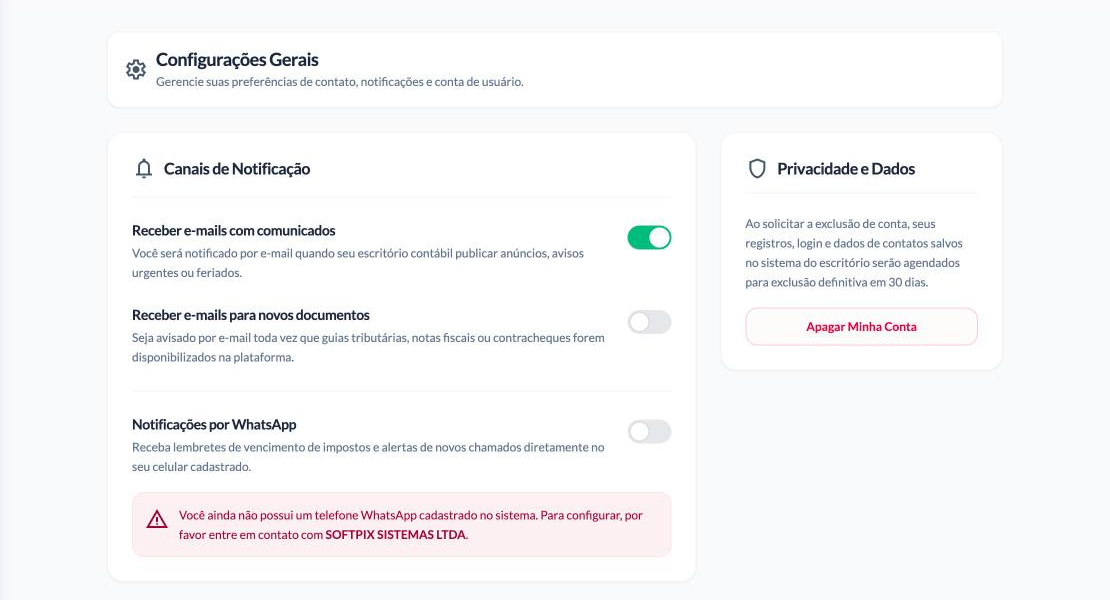
Em Configurações, o bloco Canais de Notificação tem as seguintes opções:
- Receber e-mails com comunicados: avisa quando o escritório publica anúncios, avisos urgentes ou feriados.
- Receber e-mails para novos documentos: avisa quando guias, notas fiscais ou contracheques são disponibilizados.
- Notificações por WhatsApp: aparece quando o escritório tem as notificações por WhatsApp habilitadas.
O portal também mostra o número de WhatsApp cadastrado. O cliente não altera esse número sozinho: para trocá-lo ou cadastrá-lo, ele precisa falar com o escritório. Para isso, a sua equipe usa o cadastro de usuários.
Dica
Cliente diz que não recebe avisos? Peça para ele conferir essas opções. Para ver o que foi enviado do lado do escritório, use Notificações enviadas.
5. Excluir a conta
No bloco Privacidade e Dados, o botão Apagar Minha Conta agenda a exclusão definitiva do usuário em 30 dias.
Enquanto o prazo não terminar, a tela Início mostra o aviso Conta marcada para remoção. Para desistir, o cliente usa Cancelar remoção, nesse aviso, ou Reativar Minha Conta, em Configurações.
Atenção
Depois de 30 dias, a exclusão é definitiva: o login e os dados de contato do usuário são apagados. Se a pessoa só quer parar de receber avisos, oriente-a a usar os Canais de Notificação.