
Abrir uma empresa, admitir um funcionário, calcular férias ou fazer uma rescisão envolvem dezenas de passos, prazos legais e pedidos ao cliente. Os Checklists de processos transformam esses roteiros em listas que a equipe marca item a item, por empresa, com um responsável, um prazo e o histórico de quem fez o quê.
Os checklists são uma ferramenta interna do escritório: o cliente não vê os checklists, os modelos nem o andamento, e não recebe notificações por causa deles. Quando um passo depende do cliente, a equipe envia o pedido pelos Formulários, e o cliente o recebe como qualquer outra solicitação.
Importante
Requisito de Perfil: qualquer usuário do escritório inicia checklists e marca os itens. Copiar, criar, editar e excluir modelos é restrito aos administradores do escritório.
1. Onde fica
No menu lateral do Portal do Contador, clique em Checklists. A página Checklists de processos lista os checklists iniciados para as empresas do escritório.
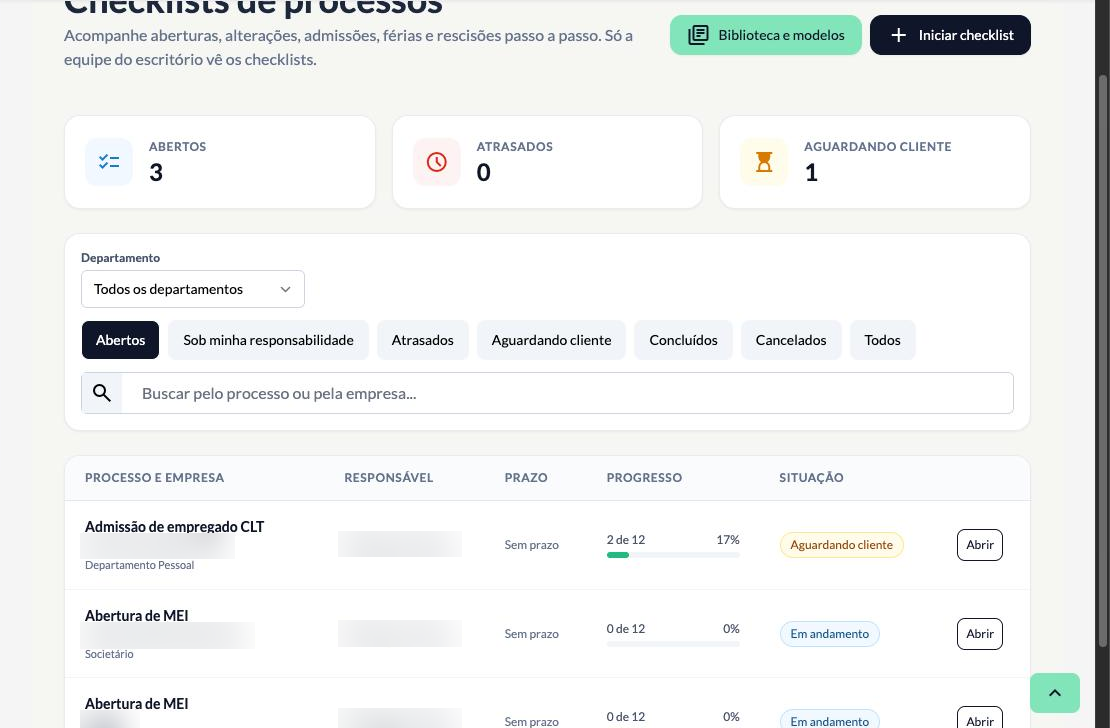
No topo ficam três indicadores, que também funcionam como atalhos para os filtros: checklists abertos, atrasados e aguardando cliente. Logo abaixo, escolha o Departamento e use os filtros:
| Filtro | O que mostra |
|---|---|
| Abertos | Checklists não iniciados, em andamento ou aguardando o cliente. |
| Sob minha responsabilidade | Os abertos que têm você como responsável. |
| Atrasados | Os abertos com o prazo vencido. |
| Aguardando cliente | Os que têm algum item esperando uma resposta do cliente. |
| Concluídos e Cancelados | Os encerrados. |
| Todos | Todos os checklists do escritório. |
A busca encontra o checklist pelo nome do processo ou pelo nome da empresa. Em cada linha você vê o responsável, o prazo (em vermelho quando venceu), o progresso e a situação. Clique em Abrir para trabalhar no checklist.
2. Biblioteca do Rubri e modelos do escritório
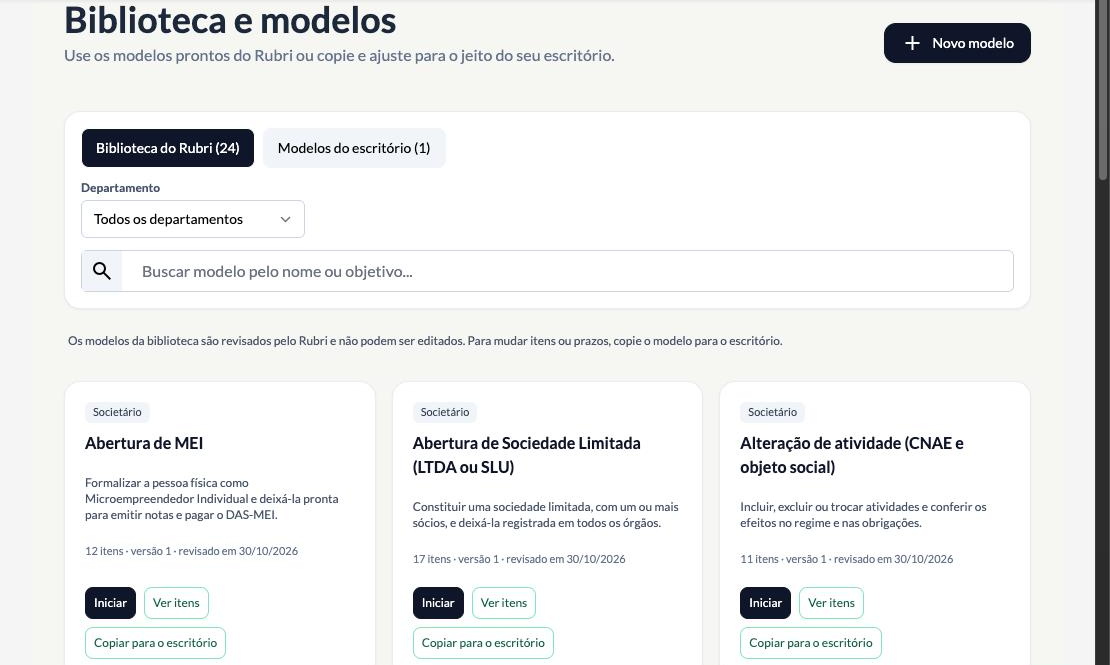
Clique em Biblioteca e modelos para ver os roteiros disponíveis. Há duas abas:
- Biblioteca do Rubri: modelos prontos, escritos a partir das fontes oficiais (Redesim, Portal do Empreendedor, CLT, Manual do eSocial e outras) e revisados pelo Rubri. A primeira leva traz os departamentos Societário e Departamento Pessoal.
- Modelos do escritório: as cópias que o escritório ajustou e os modelos criados do zero.
| Societário | Departamento Pessoal |
|---|---|
| Abertura de MEI | Admissão de empregado CLT |
| Abertura de Sociedade Limitada (LTDA ou SLU) | Admissão de estagiário |
| Alteração de endereço | Vencimento do contrato de experiência |
| Inclusão ou retirada de sócio | Fechamento da folha de pagamento mensal |
| Alteração de atividade (CNAE e objeto social) | Pró-labore dos sócios |
| Alteração de capital social | Férias individuais |
| Opção pelo Simples Nacional | 13º salário |
| Desenquadramento do MEI para ME | Rescisão por demissão sem justa causa |
| Baixa de MEI | Rescisão por pedido de demissão |
| Baixa de empresa (Simples, Presumido ou Real) | Rescisão por acordo entre as partes |
| Procuração eletrônica para o escritório | Afastamento por doença |
| Emissão de certificado digital e-CNPJ | Licença-maternidade |
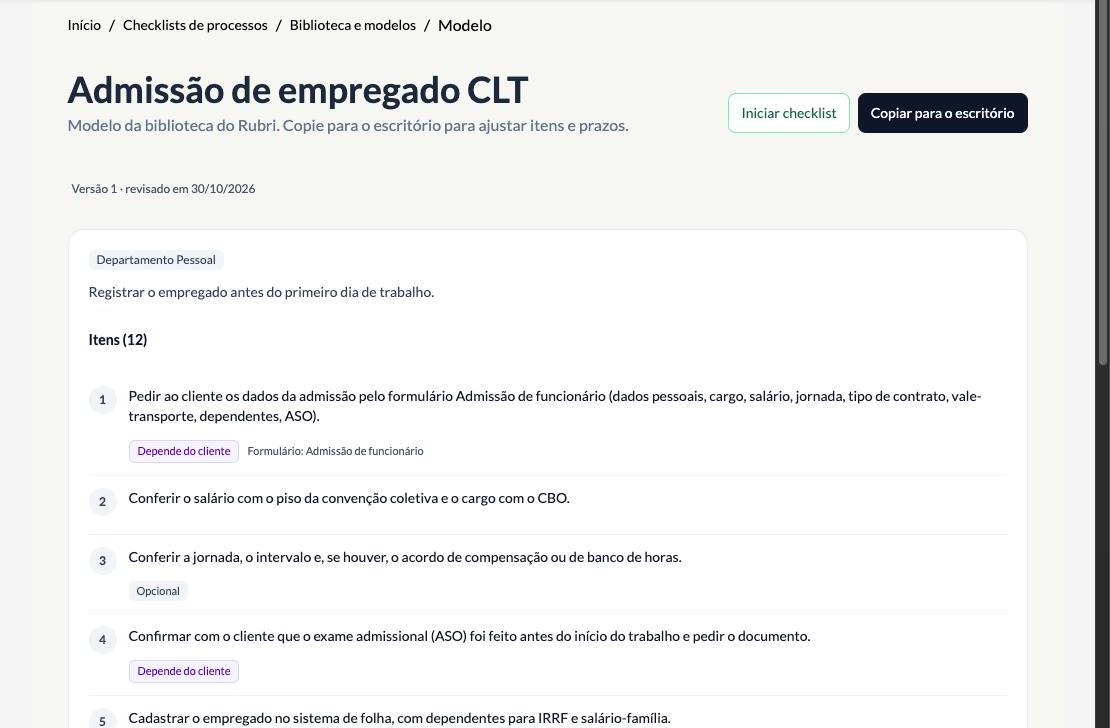
Clique em Ver itens para ler o roteiro completo, com o objetivo, os itens e as fontes oficiais de cada modelo.
Atenção
Atenção: os modelos indicam o caminho, mas valores e prazos que mudam por norma (teto do INSS, limite do MEI, tabelas do IRRF) e as regras da convenção coletiva de cada categoria devem ser conferidos na fonte no momento do uso.
2.1. Copiar e ajustar um modelo
Os modelos da biblioteca não podem ser editados. Para mudar itens, ordem ou prazos, clique em Copiar para o escritório. A cópia abre no editor e passa a aparecer na aba Modelos do escritório.
A cópia é independente: quando o Rubri revisar o modelo original, sua cópia não muda, mas ganha o selo Versão nova na biblioteca, para você decidir se quer copiar de novo.
2.2. Criar ou editar um modelo
Clique em Novo modelo (ou abra um modelo do escritório) e preencha:
- Nome e Departamento do checklist. O departamento vem de Configurações > Departamentos; em Pela área, o Rubri usa o departamento do escritório para a área escolhida. Se o departamento for do tipo Outro, escolha também a Área.
- Objetivo: para que serve o processo.
- Itens: cada item é um passo, no imperativo e com uma ação só. Use as setas para mudar a ordem e a lixeira para remover.
- Fontes oficiais: os links que embasam o roteiro.
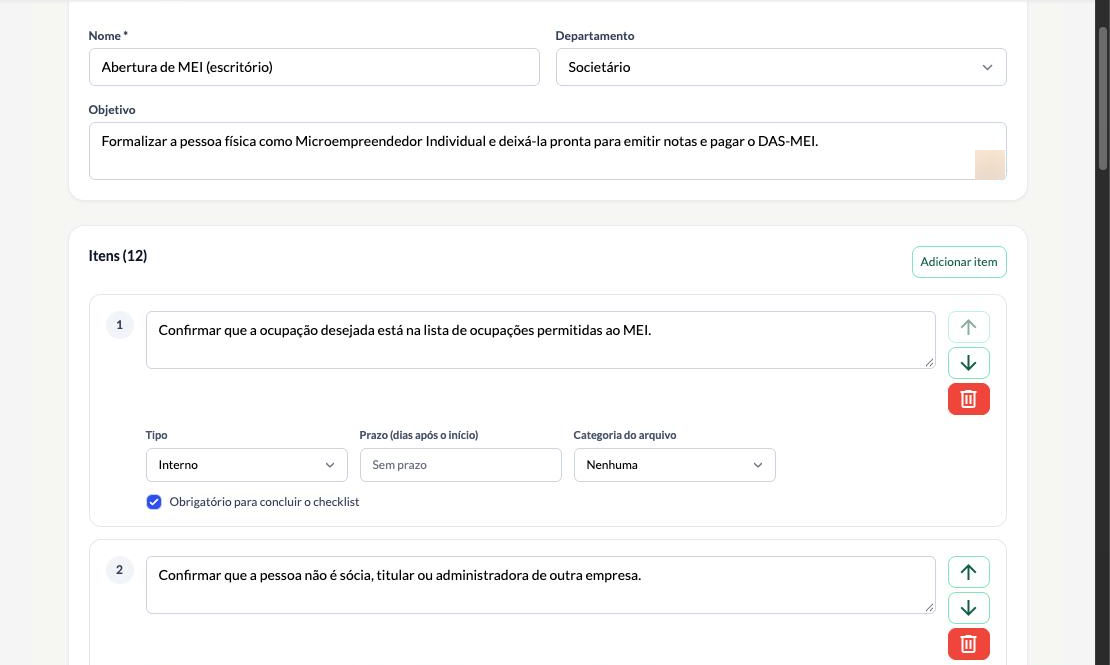
Em cada item, configure:
| Campo | Para que serve |
|---|---|
| Tipo | Interno (trabalho da equipe) ou Depende do cliente (o passo espera uma informação ou um documento do cliente). |
| Prazo (dias após o início) | Prazo do item em dias corridos a partir do início do checklist. Em branco, o item não tem prazo. |
| Categoria do arquivo | O tipo de documento que o passo gera ou recebe, como Contrato social, Cartão CNPJ ou eSocial. |
| Formulário sugerido | Só nos itens que dependem do cliente: o modelo de formulário que a equipe envia, como Admissão de funcionário. A lista mostra só os modelos que o escritório tem em Formulários; se um deles for apagado, ele sai da lista e a sugestão some dos checklists. |
| Obrigatório para concluir o checklist | Desmarque nos passos que só valem em alguns casos; eles podem ser marcados como Não se aplica. |
Clique em Salvar modelo. As mudanças valem para os próximos checklists; os que já foram iniciados guardam a própria cópia dos itens e não mudam.
3. Iniciar um checklist
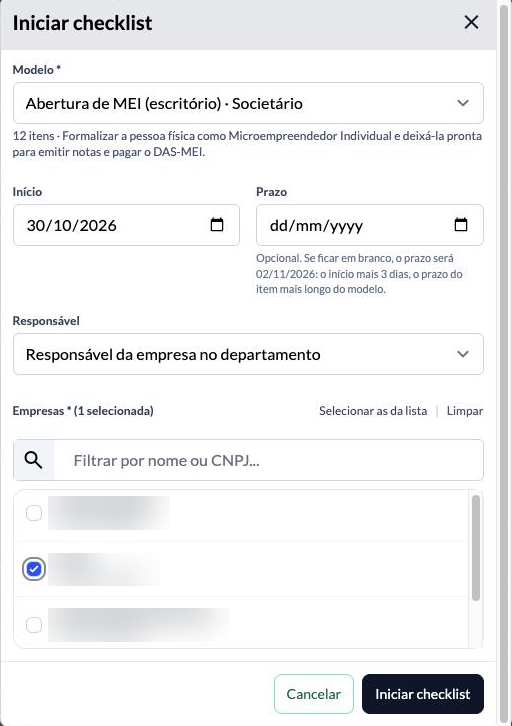
Clique em Iniciar checklist na lista, no cartão de um modelo ou na página do modelo, e preencha:
- Modelo: um modelo do escritório ou da biblioteca.
- Início: a data de início do processo. Os prazos dos itens contam a partir dela.
- Prazo: a data-limite do checklist. Se ficar em branco, o prazo será o início mais o prazo do item mais longo do modelo, e a própria janela mostra a data que vai valer. Se nenhum item tiver prazo, o checklist fica sem prazo.
- Responsável: se ficar em Responsável da empresa no departamento, o Rubri usa o responsável da empresa no departamento do modelo; sem ele, o líder e, na falta dele, o substituto do departamento (veja Cadastro de departamentos). Se ninguém estiver disponível, quem iniciou o checklist fica como responsável.
- Empresas: marque uma ou várias. Para várias, o Rubri cria um checklist para cada empresa, de uma só vez.
Dica
Dica: iniciar em lote é útil em processos que se repetem em várias empresas no mesmo período, como o 13º salário ou a opção pelo Simples Nacional em janeiro.
4. Trabalhar no checklist
Abra o checklist para ver os itens em ordem, o progresso e, ao lado, os dados e o histórico.
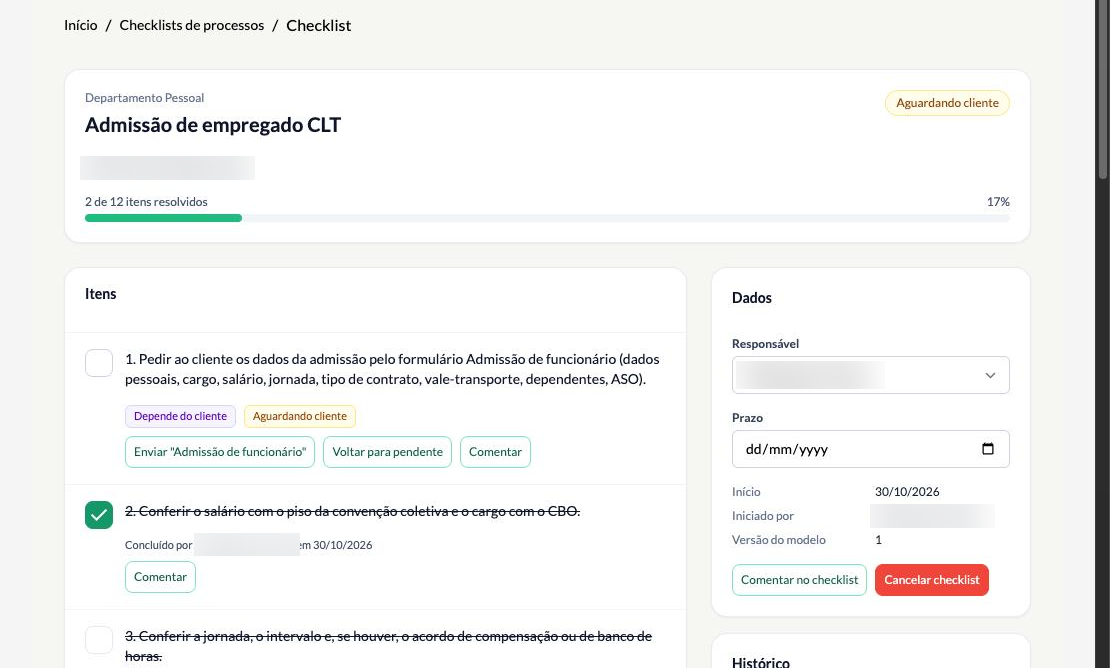
- Concluir um item: clique na caixa ao lado dele. O Rubri registra quem concluiu e quando. Clique de novo para desfazer.
- Não se aplica: disponível nos itens opcionais. O item conta como resolvido e aparece riscado.
- Itens que dependem do cliente:
- Enviar formulário abre o construtor de Formulários com o modelo sugerido e a empresa já escolhida. Confira as perguntas e envie a solicitação.
- Marcar como aguardando o cliente deixa o item, e o checklist, com a situação Aguardando cliente até a resposta chegar. Use Voltar para pendente quando o cliente responder.
- Comentar: registra um comentário e, se quiser, um anexo no item ou no checklist inteiro. Só a equipe vê.
- Responsável e prazo: podem ser trocados a qualquer momento no bloco Dados.
O checklist fica Concluído quando todos os itens estão concluídos ou marcados como Não se aplica. Se algum item for desmarcado depois, o checklist volta para Em andamento.
Para interromper um processo (o cliente desistiu da abertura, por exemplo), clique em Cancelar checklist. Um checklist cancelado não aceita marcações, mas pode voltar com Reabrir.
O Histórico guarda cada ação com o autor e o horário: início, itens marcados, comentários, troca de responsável ou de prazo, cancelamento e reabertura.
5. Alertas no Centro de Atenção
O Centro de Atenção da tela inicial avisa o escritório inteiro sobre:
- Checklists de processos atrasados (crítico): checklists abertos com o prazo vencido. O alerta abre a lista já no filtro Atrasados.
- Itens de checklists parados à espera do cliente (atenção): itens marcados como aguardando o cliente depois do prazo do item. O alerta abre a lista no filtro Aguardando cliente.
6. Boas práticas
- Copie os modelos da biblioteca e ajuste os prazos à rotina do escritório: com prazos nos itens, o checklist ganha prazo automático e passa a gerar alertas.
- Cadastre os responsáveis de cada empresa por departamento no cadastro de clientes, para que os checklists já nasçam com o responsável certo.
- Use os comentários para registrar decisões e pendências; eles ficam no histórico e ajudam quem assumir o processo depois.